Monitor 4K e luce blu: il mito della risoluzione, smontato
Il 4K non emette più luce blu di un Full HD: contano pannello, retroilluminazione, nit e impostazioni. Guida pratica a settaggi, filtri software e occhiali.
· 13 min di lettura
Cerca “monitor 4K luce blu” e troverai due narrazioni opposte: chi sostiene che i monitor 4K “emettono più luce blu perché sono più moderni e luminosi” e chi promette che il 4K, essendo “più definito, affatica meno”. Sono sbagliate entrambe, e per lo stesso motivo: attribuiscono alla risoluzione un ruolo che non ha.
La risoluzione è il numero di pixel — 3840×2160 nel caso del 4K UHD contro i 1920×1080 del Full HD. La luce blu è una banda dello spettro di emissione, generata dalla retroilluminazione (negli LCD) o dagli emettitori del pannello (negli OLED). Sono due piani che non si toccano: a parità di pannello, retroilluminazione, luminosità e calibrazione, un monitor 4K e uno Full HD emettono lo stesso spettro. Quattro volte più pixel non significa quattro volte più fotoni blu: significa pixel più piccoli.
C’è però un fondo di verità statistica nel mito, ed è il motivo per cui vale la pena indagare: i monitor 4K sono mediamente più recenti, più luminosi e più spesso orientati a HDR e ampi gamut — caratteristiche che possono tradursi in più emissione assoluta, se usate al massimo. In questa guida separiamo i fattori che contano davvero da quelli che non c’entrano nulla, e costruiamo una configurazione concreta: impostazioni del monitor, filtri software, filtri hardware e occhiali, in ordine di efficacia.
Il mito: “più risoluzione = più luce blu”
Smontiamolo con ordine. L’emissione luminosa di un monitor LCD nasce dalla retroilluminazione: LED bianchi (un chip blu con picco nella zona dei 450 nm più fosfori di conversione) che illuminano da dietro l’intero pannello. I pixel non generano luce: la modulano, lasciandone passare più o meno attraverso i cristalli liquidi e i filtri colore.
Da qui tre conseguenze logiche:
- Il numero di pixel non cambia la sorgente. Che davanti alla stessa retroilluminazione ci siano 2 o 8 milioni di pixel, lo spettro emesso dalla sorgente è identico. Cambia la finezza con cui l’immagine viene campionata, non la fisica della luce.
- A parità di nit, l’energia emessa è la stessa. Un 4K e un Full HD entrambi calibrati a 200 nit con punto di bianco D65 mandano verso i tuoi occhi, in prima approssimazione, la stessa quantità di luce nella banda 400–500 nm.
- Semmai, il 4K può ridurre una causa di scomodità che non c’entra con il blu: a parità di diagonale e distanza, la densità di pixel maggiore rende il testo più nitido. La nitidezza riguarda la messa a fuoco e la leggibilità, non lo spettro — ma è il granello di verità da cui il mito “il 4K affatica meno” è germogliato.
Vale anche il quadro generale dell’American Academy of Ophthalmology: i fastidi tipici delle lunghe sessioni al computer dipendono soprattutto dalle modalità d’uso — ammiccamento ridotto, distanza scorretta, assenza di pause, schermo sgranato o sovraesposto — più che dalla luce blu in sé, sulla quale l’AAO mantiene una posizione esplicitamente scettica quanto a danni permanenti. Chi nota fastidi ricorrenti farebbe bene a leggere la guida ai segnali tipici dell’affaticamento visivo prima di incolpare la risoluzione.
Cosa determina davvero l’emissione blu di un monitor
Se la risoluzione è fuori dall’equazione, dentro ci sono quattro fattori, in ordine di peso:
1. La luminosità impostata (nit). La leva dominante. L’energia emessa in ogni banda scala con la luminanza: un monitor a 350 nit emette circa il triplo di luce blu dello stesso monitor a 120 nit. I monitor moderni — 4K inclusi — escono di fabbrica molto luminosi, spesso al 75–100% del massimo: la prima cosa da fare con qualunque monitor nuovo è abbassarlo.
2. La tecnologia di pannello e retroilluminazione. W-LED standard, quantum dot, mini-LED, OLED: ognuna ha la sua firma spettrale. Il picco blu della retroilluminazione LED è strutturale; gli OLED emettono in funzione del contenuto; alcuni pannelli montano retroilluminazioni “low blue light hardware” con emissione ridotta nella banda 415–460 nm. La mappa completa è nella nostra panoramica sui tipi di monitor.
3. La temperatura colore. Il punto di bianco standard (D65, ~6500 K) contiene una componente blu piena. Portarlo verso 5000 K — dall’OSD o via software — riduce sensibilmente l’energia nella banda blu, al prezzo di una dominante calda.
4. Il contenuto visualizzato. Su OLED in modo diretto (pixel scuri = pixel spenti), su LCD in misura minore (la retroilluminazione resta accesa). Otto ore su sfondi bianchi non sono otto ore su un IDE in dark mode.
| Fattore | Impatto sull’emissione blu | Controllabile dall’utente? |
|---|---|---|
| Risoluzione (4K vs FHD) | Nessuno | — |
| Luminosità (nit) | Molto alto | Sì, sempre |
| Tecnologia pannello/retroilluminazione | Alto | Solo all’acquisto |
| Temperatura colore | Alto | Sì, sempre |
| Contenuto (chiaro/scuro) | Medio (alto su OLED) | Sì |
| HDR attivo | Alto (spinge i nit) | Sì |
Nota su HDR: è qui che i monitor 4K recenti possono effettivamente emettere di più. L’HDR spinge la luminanza di picco a 600, 1000 nit e oltre. Non è colpa della risoluzione: è che HDR e 4K viaggiano spesso sullo stesso cartellino. Per lavoro d’ufficio e coding, l’HDR può semplicemente restare spento.
Le impostazioni giuste, passo per passo
Configurazione pratica di un monitor 4K (vale per qualunque risoluzione) per lunghe sessioni, partendo dalle leve gratuite:
- Luminosità: al minimo confortevole. Riferimento pratico: un foglio bianco a schermo dovrebbe avere una luminosità simile a quella di un foglio di carta sulla scrivania. In ufficio illuminato si traduce spesso in 120–200 nit; la sera, anche meno. Se il monitor mostra solo percentuali, le recensioni tecniche (RTINGS pubblica le misure per centinaia di modelli) indicano a quanti nit corrispondono.
- Contrasto: lascialo ai valori di fabbrica. Alzarlo non “compensa” la luminosità bassa; lo si regola solo con un pattern di calibrazione.
- Temperatura colore: profilo per fascia oraria. Di giorno 6500 K (resa corretta), dalla sera 5000 K o la modalità “Reader”/“Low Blue Light” dell’OSD. Le misure di RTINGS sui filtri integrati dei monitor confermano che queste modalità riducono realmente la componente blu — con l’inevitabile dominante gialla.
- Filtri software per l’automazione. Night Light (Windows), Night Shift (macOS) o f.lux fanno la stessa cosa dell’OSD ma seguono l’orario da soli e valgono anche sul portatile. Intensità consigliata: la massima che tolleri senza che i colori ti disturbino.
- HDR: solo quando serve. Attivalo per film e giochi che lo sfruttano, spegnilo per produttività: eviti picchi di luminanza inutili.
- Ambiente: mai schermo acceso in stanza buia. Una luce ambientale soffusa e calda dietro o accanto al monitor riduce il divario di luminanza tra schermo e stanza — la configurazione che la maggioranza trova più comoda nelle sessioni lunghe.
Con questi sei passaggi hai tagliato la parte controllabile dell’emissione senza spendere un euro. Quello che resta — la quota di banda blu che ogni schermo emette comunque, su ogni dispositivo che usi — è il territorio dei filtri.
Filtri hardware, software e occhiali: la gerarchia
Filtri hardware (nel monitor). Retroilluminazioni a spettro modificato, certificate da enti come TÜV Rheinland (che distingue esplicitamente le soluzioni hardware da quelle software proprio perché preservano la resa cromatica) o secondo lo standard Eyesafe (requisiti su emissione nella zona 435–440 nm e, nelle versioni recenti, sulla banda 480–500 nm, con vincoli di fedeltà colore). Vantaggi: zero compromessi quotidiani, sempre attivi. Limiti: si scelgono solo all’acquisto, e certificano lo spettro relativo, non l’esposizione assoluta — che dipende sempre dai nit a cui usi il monitor.
Filtri software. Night Light, Night Shift, f.lux, modalità OSD: riducono il canale blu a livello di segnale. Vantaggi: gratuiti, programmabili, reversibili. Limiti: dominante calda (incompatibile con il lavoro sul colore), riduzione parziale, e vanno configurati su ogni singolo dispositivo.
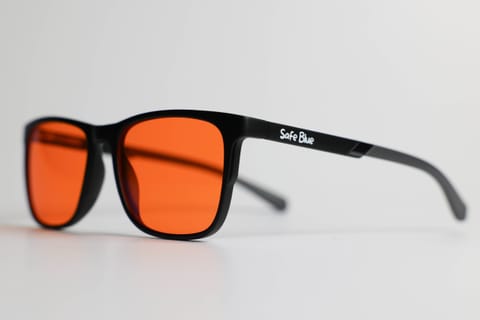
Occhiali filtranti. Spostano il filtro dallo schermo alla persona. Una lente chiara “anti luce blu” filtra poco (tipicamente una frazione modesta della banda, concentrata sotto i 420 nm); una lente arancione con cutoff netto filtra molto: SAFEBLUE Classic, per dare numeri concreti, blocca il 99% della banda 400–500 nm e l’85% della banda 500–530 nm, con trasmissione visibile del 65% e cutoff a 530 nm. Vantaggi: un solo “filtro” per monitor, portatile, smartphone e illuminazione LED della stanza; nessuna alterazione della calibrazione del monitor (rilevante se condividi lo schermo o alterni lavoro sul colore e lettura). Limiti: la dominante calda ce l’hai tu nel campo visivo anziché lo schermo, e — trasparenza dovuta — la revisione Cochrane 2023 non ha trovato prove chiare che le lenti filtranti riducano a breve termine l’affaticamento visivo: i numeri di filtraggio sono fisica certa, i benefici percepiti variano da persona a persona.
Strategia ragionevole per chi passa 8+ ore su un monitor 4K: impostazioni corrette sempre, filtro software dalla sera, occhiali nelle ultime ore della giornata o nelle sessioni serali multi-schermo. Per i casi d’uso specifici abbiamo guide dedicate, dal gaming al PC alla programmazione.
Comprare un monitor 4K “occhio-compatibile”: cosa guardare davvero
Se stai per acquistare, ecco la checklist che conta — risoluzione esclusa, che sceglierai per nitidezza e spazio di lavoro:
- Certificazione low blue light hardware (TÜV Rheinland o Eyesafe): garantisce spettro ridotto nella banda critica senza dominante gialla. Attenzione alla dicitura: la certificazione “software solution” indica solo la presenza di una modalità che ingiallisce — quella ce l’hanno tutti.
- Flicker-free / dimming DC: il flicker da PWM è un tema di comfort separato dalla luce blu, ma nelle sessioni lunghe pesa. Le recensioni con misure (RTINGS) riportano frequenza e profondità di modulazione.
- Range di luminosità verso il basso: un buon monitor da lavoro deve poter scendere sotto i 100 nit senza perdere uniformità — fondamentale per l’uso serale. Il dato si trova nelle misure di “minimum brightness”.
- Rivestimento antiriflesso: i riflessi costringono ad alzare la luminosità per sovrastarli; un pannello opaco ben rivestito permette di tenerla bassa.
- Sensore di luminosità ambientale (su alcuni modelli): automatizza la regolazione dei nit come fa uno smartphone.
Nota bene cosa non c’è in questa lista: “4K” come fattore luce blu. La risoluzione scegliela alta per il motivo giusto — testo più nitido a parità di diagonale, più spazio per finestre affiancate — e gestisci lo spettro con gli strumenti che lo governano davvero: pannello e retroilluminazione all’acquisto, impostazioni e filtri ogni giorno.
Domande frequenti
Un monitor 4K emette più luce blu di un Full HD?
No, non per via della risoluzione: a parità di pannello, retroilluminazione, luminosità e calibrazione lo spettro emesso è lo stesso. I 4K possono emettere di più in pratica solo perché spesso sono più luminosi e usati in HDR — fattori indipendenti dal numero di pixel.
Allora perché con il monitor nuovo 4K sento più fastidio?
Le cause più probabili: luminosità di fabbrica molto alta (i monitor nuovi escono spesso vicini al massimo), punto di bianco freddo, diagonale maggiore che riempie più campo visivo, scaling del sistema operativo che rende il testo troppo piccolo. Tutte correggibili dalle impostazioni — nessuna dipende dalla risoluzione in sé.
Il 4K “riposa di più” perché è più definito?
La densità di pixel maggiore rende il testo più nitido a parità di diagonale e distanza, e un testo nitido richiede meno sforzo di messa a fuoco di uno sgranato. È un beneficio di leggibilità, non di spettro: la luce blu emessa non cambia. Le due cose vanno tenute distinte.
Meglio la modalità low blue light del monitor o Night Light di Windows?
Fanno la stessa cosa (attenuano il canale blu spostando il bianco verso il caldo). La modalità OSD agisce nel monitor, Night Light nel sistema operativo e si programma per orario. Per praticità: Night Light/f.lux per l’automazione quotidiana, OSD se vuoi un profilo fisso richiamabile. Combinarli si può, ma l’effetto si somma anche sulla dominante gialla.
Le modalità low blue light rovinano i colori per il fotoritocco?
Sì, per definizione: spostano il punto di bianco e comprimono il canale blu, quindi falsano esattamente ciò che devi giudicare. Per il lavoro sul colore le opzioni compatibili sono il filtro hardware certificato (spettro ridotto, bianco corretto) o il filtro indossabile da togliere nelle fasi di giudizio cromatico.
Quanti nit dovrei impostare per lavorare?
Dipende dall’illuminazione ambientale: il riferimento pratico è che un bianco a schermo non appaia molto più luminoso di un foglio di carta nella stessa stanza. In ufficio tipico significa spesso 120–200 nit, in ambiente serale anche 80–100. I valori esatti per il tuo modello li trovi nelle recensioni con misure strumentali.
Gli occhiali filtranti hanno senso se il monitor è già certificato Eyesafe?
Sono livelli diversi: la certificazione riduce lo spettro alla fonte su quel monitor; la lente filtra tutto ciò che guardi — incluso lo smartphone, che certificato magari non è — e con percentuali molto più alte. Per l’uso diurno il monitor certificato può bastare; per le serate multi-dispositivo molti aggiungono la lente. La scelta della gradazione di filtro giusta è spiegata nella guida alla scelta.
Il gaming in 4K HDR è il caso peggiore per la luce blu?
È uno dei più intensi: l’HDR spinge picchi di luminanza alti, le sessioni sono lunghe e spesso serali, e le scene di gioco alternano aree molto chiare. Non c’entra la risoluzione, c’entrano nit e orari. Compromesso pratico: HDR sì ma con luminosità di picco limitata dalle impostazioni di gioco, ambiente non buio, e filtro indossabile se giochi fino a tardi.
Esistono monitor 4K senza luce blu?
No. Qualunque schermo che mostri il bianco deve emettere componente blu: senza la banda 400–500 nm il bianco non esiste. Esistono monitor con emissione ridotta nella zona più discussa dello spettro (415–460 nm) — è ciò che certificano TÜV Rheinland ed Eyesafe — ma “zero luce blu” su un display a colori è fisicamente impossibile.
Lo scaling di Windows o macOS c’entra qualcosa con il comfort sul 4K?
Sì, ed è un errore frequentissimo: un 4K da 27” usato al 100% di scaling produce testo minuscolo, che spinge ad avvicinarsi allo schermo e a strizzare lo sguardo. Imposta lo scaling al 150–200% (o “Retina” su macOS): recuperi la nitidezza del 4K con dimensioni di lettura corrette. Non c’entra con la luce blu, ma incide molto sulle sessioni lunghe — ed è gratis.
In sintesi
La risoluzione 4K non aggiunge un solo fotone blu: l’emissione dipende da retroilluminazione e pannello (scelti all’acquisto), da luminosità e temperatura colore (sotto il tuo controllo ogni giorno) e dal contenuto che visualizzi. Il mito nasce da una correlazione di mercato — i 4K sono spesso più luminosi e HDR — non dalla fisica.
La strada pratica: nit al minimo confortevole, bianco caldo dopo il tramonto via OSD o Night Light, HDR solo quando serve, e all’acquisto privilegia certificazioni hardware (TÜV Rheinland, Eyesafe) e flicker-free. Per la quota che le impostazioni non coprono — e per tutti gli altri schermi della tua giornata — c’è il filtro che indossi: SAFEBLUE Classic blocca il 99% della banda 400–500 nm con trasmissione visibile del 65%, a €49,90 con 30 giorni di reso per testarlo sulla tua postazione reale. I numeri sono dichiarati e verificabili; il resto lo decide la tua esperienza d’uso.
Fonti
Questo articolo ha scopo informativo e non costituisce consulenza medica. Per qualsiasi problema alla vista rivolgiti a un oculista. SAFEBLUE è un accessorio per il comfort visivo, non è un dispositivo medico.
Articoli correlati
Tipi di monitor e luce blu: LCD, OLED, mini-LED a confronto
Quanta luce blu emettono LCD, OLED, mini-LED ed e-ink? Picchi spettrali, modalità low blue light e certificazioni TÜV Rheinland ed Eyesafe spiegate bene.
OLED vs LCD: chi emette più luce blu? Confronto tecnico
Spettri di emissione, picco blu della retroilluminazione LED, ruolo di luminosità e temperatura colore: il confronto tecnico OLED vs LCD, PWM incluso.
Occhiali PC Gaming: Lente Arancione per Sessioni Serali
Occhiali da gaming con lente arancione: cosa cambia davvero su HDR, contrasto e colori di gioco, e quando preferire una lente leggera. Guida onesta.
Come scegliere occhiali luce blu: criteri e dati da chiedere
Percentuali di blocco per range nm, CR-39 o policarbonato, trasmissione visibile, CE e UV400: i criteri concreti per scegliere occhiali luce blu.