4K-monitor en blauw licht: de resolutiemythe ontkracht
4K straalt niet meer blauw licht uit dan Full HD: paneel, achtergrondverlichting, nit en instellingen tellen. Gids voor settings, softwarefilters en bril.
· 13 min leestijd
Zoek “4K-monitor blauw licht” en je vindt twee tegengestelde verhalen: wie beweert dat 4K-monitoren “meer blauw licht uitstralen omdat ze moderner en feller zijn”, en wie belooft dat 4K, omdat het “scherper is, de ogen minder belast”. Beide kloppen niet, en om dezelfde reden: ze schrijven de resolutie een rol toe die ze niet heeft.
De resolutie is het aantal pixels — 3840×2160 in het geval van 4K UHD tegen de 1920×1080 van Full HD. Het blauwe licht is een band van het emissiespectrum, opgewekt door de achtergrondverlichting (bij lcd’s) of door de emitters van het paneel (bij oleds). Het zijn twee vlakken die elkaar niet raken: bij gelijk paneel, achtergrondverlichting, helderheid en kalibratie stralen een 4K- en een Full HD-monitor hetzelfde spectrum uit. Vier keer zoveel pixels betekent niet vier keer zoveel blauwe fotonen: het betekent kleinere pixels.
Er zit echter een statistische kern van waarheid in de mythe, en dat is de reden dat het de moeite waard is om uit te zoeken: 4K-monitoren zijn gemiddeld recenter, feller en vaker gericht op HDR en brede gamuts — kenmerken die kunnen leiden tot meer absolute emissie, als ze op het maximum gebruikt worden. In deze gids scheiden we de factoren die echt tellen van die welke er niets mee te maken hebben, en bouwen we een concrete configuratie: monitorinstellingen, softwarefilters, hardwarefilters en bril, in volgorde van effectiviteit.
De mythe: “meer resolutie = meer blauw licht”
Laten we hem ordelijk ontkrachten. De lichtemissie van een lcd-monitor ontstaat uit de achtergrondverlichting: witte leds (een blauwe chip met piek in de zone van 450 nm plus conversiefosforen) die het hele paneel van achteren verlichten. De pixels wekken geen licht op: ze moduleren het, door er meer of minder van door te laten via de vloeibare kristallen en de kleurfilters.
Hieruit volgen drie logische gevolgen:
- Het aantal pixels verandert de bron niet. Of er voor dezelfde achtergrondverlichting 2 of 8 miljoen pixels zitten, het door de bron uitgestraalde spectrum is identiek. Wat verandert is de fijnheid waarmee het beeld wordt bemonsterd, niet de fysica van het licht.
- Bij gelijke nit is de uitgestraalde energie dezelfde. Een 4K en een Full HD, beide gekalibreerd op 200 nit met witpunt D65, sturen naar je ogen, in eerste benadering, dezelfde hoeveelheid licht in de band 400–500 nm.
- Hooguit kan 4K een oorzaak van ongemak verminderen die niets met blauw te maken heeft: bij gelijke diagonaal en afstand maakt de hogere pixeldichtheid de tekst scherper. De scherpte betreft de scherpstelling en de leesbaarheid, niet het spectrum — maar het is het kortje waarheid waaruit de mythe “4K belast minder” is ontsproten.
Ook het algemene beeld van de American Academy of Ophthalmology geldt: het typische ongemak van lange computersessies hangt vooral af van de gebruikswijze — verminderd knipperen, verkeerde afstand, gebrek aan pauzes, korrelig of overbelicht scherm — eerder dan van het blauwe licht zelf, waarover de AAO een uitdrukkelijk sceptisch standpunt inneemt wat blijvende schade betreft. Wie terugkerend ongemak merkt, leest beter de gids over de typische signalen van vermoeide ogen voordat hij de resolutie de schuld geeft.
Wat de blauwe emissie van een monitor echt bepaalt
Is de resolutie buiten de vergelijking, dan zitten er vier factoren in, in volgorde van gewicht:
1. De ingestelde helderheid (nit). De dominante hefboom. De in elke band uitgestraalde energie schaalt met de luminantie: een monitor op 350 nit straalt ongeveer drie keer zoveel blauw licht uit als diezelfde monitor op 120 nit. Moderne monitoren — 4K inbegrepen — komen fel uit de fabriek, vaak op 75–100% van het maximum: het eerste wat je met elke nieuwe monitor doet, is hem verlagen.
2. De paneel- en achtergrondverlichtingstechnologie. Standaard W-LED, quantum dot, mini-led, oled: elk heeft zijn spectrale signatuur. De blauwe piek van de led-achtergrondverlichting is structureel; de oleds stralen afhankelijk van de content uit; sommige panelen hebben “hardware low blue light”-achtergrondverlichtingen met verminderde emissie in de band 415–460 nm. De volledige kaart staat in ons overzicht van de monitortypes.
3. De kleurtemperatuur. Het standaardwitpunt (D65, ~6500 K) bevat een volle blauwe component. Het naar 5000 K brengen — via OSD of software — vermindert de energie in de blauwe band merkbaar, ten koste van een warme zweem.
4. De getoonde content. Op oled rechtstreeks (donkere pixels = uitgeschakelde pixels), op lcd in mindere mate (de achtergrondverlichting blijft branden). Acht uur op witte achtergronden is niet hetzelfde als acht uur op een IDE in dark mode.
| Factor | Impact op de blauwe emissie | Door de gebruiker te regelen? |
|---|---|---|
| Resolutie (4K vs. FHD) | Geen | — |
| Helderheid (nit) | Heel hoog | Ja, altijd |
| Paneel-/achtergrondverlichtingstechnologie | Hoog | Alleen bij aankoop |
| Kleurtemperatuur | Hoog | Ja, altijd |
| Content (licht/donker) | Gemiddeld (hoog op oled) | Ja |
| HDR actief | Hoog (duwt de nit omhoog) | Ja |
Noot over HDR: hier kunnen recente 4K-monitoren daadwerkelijk meer uitstralen. HDR duwt de piekluminantie naar 600, 1000 nit en meer. Het is niet de schuld van de resolutie: het is dat HDR en 4K vaak op hetzelfde prijskaartje staan. Voor kantoorwerk en coderen kan HDR gewoon uit blijven.
De juiste instellingen, stap voor stap
Praktische configuratie van een 4K-monitor (geldt voor elke resolutie) voor lange sessies, beginnend met de gratis hefbomen:
- Helderheid: op het comfortabele minimum. Praktische referentie: een wit vel op het scherm zou een helderheid moeten hebben vergelijkbaar met die van een vel papier op het bureau. In een verlicht kantoor vertaalt dat zich vaak naar 120–200 nit; ‘s avonds, nog minder. Toont de monitor alleen percentages, dan geven de technische reviews (RTINGS publiceert de metingen voor honderden modellen) aan met hoeveel nit ze overeenkomen.
- Contrast: laat het op de fabriekswaarden. Het verhogen “compenseert” de lage helderheid niet; je regelt het alleen met een kalibratiepatroon.
- Kleurtemperatuur: profiel per tijdvak. Overdag 6500 K (correcte weergave), vanaf de avond 5000 K of de “Reader”/“Low Blue Light”-modus van het OSD. De metingen van RTINGS over de ingebouwde filters van monitoren bevestigen dat deze modi de blauwe component echt verminderen — met de onvermijdelijke gele zweem.
- Softwarefilters voor de automatisering. Nachtlicht (Windows), Night Shift (macOS) of f.lux doen hetzelfde als het OSD maar volgen zelf het tijdstip en gelden ook op de laptop. Aanbevolen intensiteit: de maximale die je verdraagt zonder dat de kleuren je storen.
- HDR: alleen wanneer nodig. Schakel het in voor films en games die het benutten, zet het uit voor productiviteit: je vermijdt onnodige luminantiepieken.
- Omgeving: nooit een aanstaand scherm in een donkere kamer. Een zacht en warm omgevingslicht achter of naast de monitor vermindert de luminantiekloof tussen scherm en kamer — de opstelling die de meerderheid het comfortabelst vindt bij lange sessies.
Met deze zes stappen heb je het regelbare deel van de emissie weggesneden zonder een euro uit te geven. Wat er overblijft — het aandeel blauwe band dat elk scherm toch uitstraalt, op elk apparaat dat je gebruikt — is het terrein van de filters.
Hardware-, software- en brilfilters: de hiërarchie
Hardwarefilters (in de monitor). Achtergrondverlichtingen met aangepast spectrum, gecertificeerd door instanties als TÜV Rheinland (die de hardwareoplossingen uitdrukkelijk onderscheidt van de softwareoplossingen, juist omdat ze de kleurweergave behouden) of volgens de Eyesafe-standaard (eisen op de emissie in de zone 435–440 nm en, in de recente versies, op de band 480–500 nm, met beperkingen op de kleurgetrouwheid). Voordelen: nul dagelijkse compromissen, altijd actief. Grenzen: je kiest ze alleen bij aankoop, en ze certificeren het relatieve spectrum, niet de absolute blootstelling — die altijd afhangt van de nit waarop je de monitor gebruikt.
Softwarefilters. Nachtlicht, Night Shift, f.lux, OSD-modus: ze verminderen het blauwe kanaal op signaalniveau. Voordelen: gratis, programmeerbaar, omkeerbaar. Grenzen: gele zweem (onverenigbaar met kleurwerk), gedeeltelijke vermindering, en ze moeten op elk afzonderlijk apparaat geconfigureerd worden.
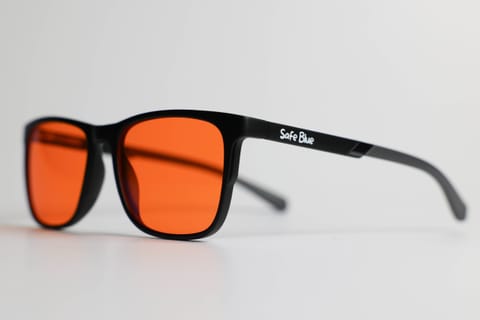
Filterbril. Verplaatst het filter van het scherm naar de persoon. Een heldere “anti-blauwlicht”-lens filtert weinig (doorgaans een bescheiden fractie van de band, geconcentreerd onder 420 nm); een oranje lens met scherpe cutoff filtert veel: SAFEBLUE Classic, om concrete getallen te geven, blokkeert 99% van de band 400–500 nm en 85% van de band 500–530 nm, met een zichtbare transmissie van 65% en cutoff bij 530 nm. Voordelen: één “filter” voor monitor, laptop, smartphone en led-verlichting van de kamer; geen wijziging van de monitorkalibratie (relevant als je het scherm deelt of afwisselt tussen kleurwerk en lezen). Grenzen: de warme zweem heb jij in het gezichtsveld in plaats van het scherm, en — eerlijk is eerlijk — de Cochrane-review 2023 vond geen duidelijk bewijs dat filterlenzen op korte termijn vermoeide ogen verminderen: de filtergetallen zijn zekere fysica, de waargenomen voordelen verschillen van persoon tot persoon.
Redelijke strategie voor wie 8+ uur op een 4K-monitor doorbrengt: correcte instellingen altijd, softwarefilter vanaf de avond, bril in de laatste uren van de dag of in de avondlijke multi-schermsessies. Voor de specifieke use-cases hebben we aparte gidsen, van gamen achter de pc tot programmeren.
Een “oogvriendelijke” 4K-monitor kopen: waar je echt op let
Sta je op het punt te kopen, dan is dit de checklist die telt — resolutie uitgezonderd, die je kiest voor scherpte en werkruimte:
- Hardwarematige low-blue-light-certificering (TÜV Rheinland of Eyesafe): garandeert een verminderd spectrum in de kritieke band zonder gele zweem. Let op de aanduiding: de certificering “software solution” duidt alleen op de aanwezigheid van een modus die vergeelt — die heeft iedereen.
- Flicker-free / DC-dimming: de flicker door PWM is een comfortthema apart van het blauwe licht, maar bij lange sessies weegt het. De reviews met metingen (RTINGS) geven frequentie en modulatiediepte aan.
- Helderheidsbereik naar beneden: een goede werkmonitor moet onder de 100 nit kunnen zakken zonder uniformiteit te verliezen — essentieel voor avondgebruik. Het gegeven vind je in de metingen van “minimum brightness”.
- Antireflectiecoating: reflecties dwingen je de helderheid te verhogen om ze te overstemmen; een goed gecoat mat paneel laat je hem laag houden.
- Omgevingslichtsensor (op sommige modellen): automatiseert de nit-regeling zoals een smartphone doet.
Let goed op wat niet in deze lijst staat: “4K” als blauwlichtfactor. De resolutie kies je hoog om de juiste reden — scherpere tekst bij gelijke diagonaal, meer ruimte voor vensters naast elkaar — en het spectrum beheer je met de instrumenten die het echt sturen: paneel en achtergrondverlichting bij aankoop, instellingen en filters elke dag.
Veelgestelde vragen
Straalt een 4K-monitor meer blauw licht uit dan een Full HD?
Nee, niet door de resolutie: bij gelijk paneel, achtergrondverlichting, helderheid en kalibratie is het uitgestraalde spectrum hetzelfde. 4K’s kunnen in de praktijk alleen meer uitstralen omdat ze vaak feller zijn en in HDR gebruikt worden — factoren los van het aantal pixels.
Waarom voel ik dan meer ongemak met de nieuwe 4K-monitor?
De meest waarschijnlijke oorzaken: heel hoge fabriekshelderheid (nieuwe monitoren komen vaak vlak bij het maximum), koud witpunt, grotere diagonaal die meer gezichtsveld vult, OS-scaling die de tekst te klein maakt. Allemaal te corrigeren via de instellingen — geen ervan hangt af van de resolutie zelf.
”Rust” 4K meer omdat het scherper is?
De hogere pixeldichtheid maakt de tekst scherper bij gelijke diagonaal en afstand, en scherpe tekst vergt minder scherpstelinspanning dan korrelige. Het is een leesbaarheidsvoordeel, geen spectraal voordeel: het uitgestraalde blauwe licht verandert niet. De twee dingen moet je gescheiden houden.
Beter de low-blue-light-modus van de monitor of Nachtlicht van Windows?
Ze doen hetzelfde (ze verzwakken het blauwe kanaal door het wit naar warm te verschuiven). De OSD-modus werkt in de monitor, Nachtlicht in het besturingssysteem en je programmeert het per tijdstip. Voor het gemak: Nachtlicht/f.lux voor de dagelijkse automatisering, OSD als je een vast oproepbaar profiel wilt. Combineren kan, maar het effect telt ook op de gele zweem op.
Verpesten de low-blue-light-modi de kleuren voor fotobewerking?
Ja, per definitie: ze verschuiven het witpunt en comprimeren het blauwe kanaal, dus ze vervalsen precies wat je moet beoordelen. Voor kleurwerk zijn de verenigbare opties het gecertificeerde hardwarefilter (verminderd spectrum, correct wit) of het draagbare filter dat je in de oordeelsfases afzet.
Hoeveel nit zou ik moeten instellen om te werken?
Het hangt af van de omgevingsverlichting: de praktische referentie is dat een wit op het scherm niet veel feller lijkt dan een vel papier in dezelfde kamer. In een typisch kantoor betekent dat vaak 120–200 nit, in een avondomgeving ook 80–100. De exacte waarden voor jouw model vind je in de reviews met instrumentele metingen.
Heeft een filterbril zin als de monitor al Eyesafe-gecertificeerd is?
Het zijn verschillende niveaus: de certificering vermindert het spectrum bij de bron op die monitor; de lens filtert alles wat je bekijkt — inclusief de smartphone, die misschien niet gecertificeerd is — en met veel hogere percentages. Voor daggebruik kan de gecertificeerde monitor volstaan; voor de multi-apparaatavonden voegen velen de lens toe. De keuze van de juiste filtergraad staat uitgelegd in de keuzegids.
Is gamen in 4K HDR het ergste geval voor blauw licht?
Het is een van de meest intense: HDR duwt hoge luminantiepieken, de sessies zijn lang en vaak avondlijk, en de gamescènes wisselen heel lichte vlakken af. Het ligt niet aan de resolutie, het ligt aan de nit en de tijdstippen. Praktisch compromis: HDR ja, maar met de piekhelderheid beperkt via de game-instellingen, een niet-donkere omgeving, en een draagbaar filter als je tot laat speelt.
Bestaan er 4K-monitoren zonder blauw licht?
Nee. Elk scherm dat wit toont, moet een blauwe component uitstralen: zonder de band 400–500 nm bestaat het wit niet. Er bestaan monitoren met verminderde emissie in de meest besproken zone van het spectrum (415–460 nm) — dat is wat TÜV Rheinland en Eyesafe certificeren — maar “nul blauw licht” op een kleurenscherm is fysiek onmogelijk.
Heeft de scaling van Windows of macOS iets met het comfort op 4K te maken?
Ja, en het is een veelgemaakte fout: een 27” 4K gebruikt op 100% scaling levert minuscule tekst op, die je dwingt naar het scherm toe te gaan en met de ogen te knijpen. Stel de scaling in op 150–200% (of “Retina” op macOS): je krijgt de scherpte van 4K terug met correcte leesgroottes. Het heeft niets met blauw licht te maken, maar het weegt sterk op de lange sessies — en het is gratis.
Kort samengevat
De 4K-resolutie voegt geen enkel blauw foton toe: de emissie hangt af van achtergrondverlichting en paneel (gekozen bij aankoop), van helderheid en kleurtemperatuur (onder jouw dagelijkse controle) en van de content die je toont. De mythe ontstaat uit een marktcorrelatie — 4K’s zijn vaak feller en HDR — niet uit de fysica.
De praktische weg: nit op het comfortabele minimum, warm wit na zonsondergang via OSD of Nachtlicht, HDR alleen wanneer nodig, en bij aankoop geef je voorrang aan hardwarecertificeringen (TÜV Rheinland, Eyesafe) en flicker-free. Voor het aandeel dat de instellingen niet dekken — en voor alle andere schermen van je dag — is er het filter dat je draagt: SAFEBLUE Classic blokkeert 99% van de band 400–500 nm met een zichtbare transmissie van 65%, voor € 49,90 met 30 dagen retour om hem op je eigen werkplek te testen. De getallen zijn opgegeven en verifieerbaar; de rest beslist jouw gebruikservaring. SAFEBLUE is een accessoire voor visueel comfort, geen medisch hulpmiddel.
Bronnen
Dit artikel is puur informatief en geen medisch advies. Raadpleeg bij oogklachten altijd een opticien of oogarts. SAFEBLUE is een accessoire voor visueel comfort, geen medisch hulpmiddel.
Gerelateerde artikelen
Monitortypes en blauw licht: lcd, oled, mini-led
Hoeveel blauw licht stralen lcd, oled, mini-led en e-ink uit? Spectrale pieken, low-blue-light-modi en TÜV Rheinland- en Eyesafe-certificeringen goed uitgelegd.
Oled vs. lcd: wat straalt meer blauw licht uit?
Emissiespectra, blauwe piek van de led-achtergrondverlichting, de rol van helderheid en kleurtemperatuur: de technische vergelijking oled vs. lcd, met PWM.
Pc-gamingbril met oranje glazen: voor avondsessies
Gamingbril met oranje glazen: wat er echt verandert aan HDR, contrast en spelkleuren, en wanneer je beter een lichte lens kiest. Een eerlijke gids.
Blauwlichtbril kiezen: criteria en cijfers om te vragen
Blokkeringspercentages per nm-band, CR-39 of polycarbonaat, zichtbare transmissie, CE en UV400: de concrete criteria om een blauwlichtbril te kiezen.