Monitor 4K y luz azul: el mito de la resolución, desmontado
El 4K no emite más luz azul que un Full HD: cuentan panel, retroiluminación, nits y ajustes. Guía práctica de configuración, filtros de software y gafas.
· 14 min de lectura
Busca “monitor 4K luz azul” y encontrarás dos narrativas opuestas: quien sostiene que los monitores 4K “emiten más luz azul porque son más modernos y brillantes” y quien promete que el 4K, al ser “más definido, cansa menos”. Están equivocadas las dos, y por el mismo motivo: le atribuyen a la resolución un papel que no tiene.
La resolución es el número de píxeles —3840×2160 en el caso del 4K UHD frente a los 1920×1080 del Full HD—. La luz azul es una banda del espectro de emisión, generada por la retroiluminación (en los LCD) o por los emisores del panel (en los OLED). Son dos planos que no se tocan: a igualdad de panel, retroiluminación, brillo y calibración, un monitor 4K y uno Full HD emiten el mismo espectro. Cuatro veces más píxeles no significa cuatro veces más fotones azules: significa píxeles más pequeños.
Hay, eso sí, un fondo de verdad estadística en el mito, y es la razón por la que vale la pena investigar: los monitores 4K son de media más recientes, más brillantes y más a menudo orientados a HDR y gamut amplio —características que pueden traducirse en más emisión absoluta, si se usan al máximo—. En esta guía separamos los factores que cuentan de verdad de los que no tienen nada que ver, y construimos una configuración concreta: ajustes del monitor, filtros de software, filtros de hardware y gafas, por orden de eficacia.
El mito: “más resolución = más luz azul”
Desmontémoslo con orden. La emisión luminosa de un monitor LCD nace de la retroiluminación: LED blancos (un chip azul con pico en la zona de los 450 nm más fósforos de conversión) que iluminan por detrás todo el panel. Los píxeles no generan luz: la modulan, dejando pasar más o menos a través del cristal líquido y los filtros de color.
De aquí tres consecuencias lógicas:
- El número de píxeles no cambia la fuente. Que delante de la misma retroiluminación haya 2 u 8 millones de píxeles, el espectro emitido por la fuente es idéntico. Cambia la finura con la que se muestrea la imagen, no la física de la luz.
- A igualdad de nits, la energía emitida es la misma. Un 4K y un Full HD ambos calibrados a 200 nits con punto de blanco D65 mandan hacia tus ojos, en primera aproximación, la misma cantidad de luz en la banda 400-500 nm.
- Como mucho, el 4K puede reducir una causa de incomodidad que no tiene que ver con el azul: a igualdad de diagonal y distancia, la mayor densidad de píxeles hace el texto más nítido. La nitidez afecta al enfoque y a la legibilidad, no al espectro —pero es el grano de verdad del que ha germinado el mito “el 4K cansa menos”.
Vale también el cuadro general de la American Academy of Ophthalmology: las molestias típicas de las largas sesiones al ordenador dependen sobre todo de los modos de uso —parpadeo reducido, distancia incorrecta, ausencia de pausas, pantalla pixelada o sobreexpuesta— más que de la luz azul en sí, sobre la que la AAO mantiene una postura explícitamente escéptica en cuanto a daños permanentes. Quien nota molestias recurrentes haría bien en leer la guía de las señales típicas de la fatiga visual antes de culpar a la resolución.
Qué determina de verdad la emisión azul de un monitor
Si la resolución está fuera de la ecuación, dentro hay cuatro factores, por orden de peso:
1. El brillo ajustado (nits). La palanca dominante. La energía emitida en cada banda escala con la luminancia: un monitor a 350 nits emite alrededor del triple de luz azul que el mismo monitor a 120 nits. Los monitores modernos —4K incluidos— salen de fábrica muy brillantes, a menudo al 75-100 % del máximo: lo primero que hay que hacer con cualquier monitor nuevo es bajarlo.
2. La tecnología de panel y retroiluminación. W-LED estándar, quantum dot, mini-LED, OLED: cada una tiene su firma espectral. El pico azul de la retroiluminación LED es estructural; los OLED emiten en función del contenido; algunos paneles montan retroiluminaciones “low blue light por hardware” con emisión reducida en la banda 415-460 nm. El mapa completo está en nuestro resumen sobre los tipos de monitor.
3. La temperatura de color. El punto de blanco estándar (D65, ~6500 K) contiene una componente azul plena. Llevarlo hacia 5000 K —desde el OSD o por software— reduce sensiblemente la energía en la banda azul, al precio de una dominante cálida.
4. El contenido mostrado. En OLED de forma directa (píxeles oscuros = píxeles apagados), en LCD en menor medida (la retroiluminación sigue encendida). Ocho horas sobre fondos blancos no son ocho horas sobre un IDE en modo oscuro.
| Factor | Impacto en la emisión azul | ¿Controlable por el usuario? |
|---|---|---|
| Resolución (4K vs FHD) | Ninguno | — |
| Brillo (nits) | Muy alto | Sí, siempre |
| Tecnología panel/retroiluminación | Alto | Solo en la compra |
| Temperatura de color | Alto | Sí, siempre |
| Contenido (claro/oscuro) | Medio (alto en OLED) | Sí |
| HDR activo | Alto (empuja los nits) | Sí |
Nota sobre HDR: es aquí donde los monitores 4K recientes pueden efectivamente emitir más. El HDR empuja la luminancia de pico a 600, 1000 nits y más. No es culpa de la resolución: es que HDR y 4K viajan a menudo en la misma etiqueta. Para trabajo de oficina y código, el HDR puede sencillamente quedarse apagado.
Los ajustes correctos, paso a paso
Configuración práctica de un monitor 4K (vale para cualquier resolución) para sesiones largas, partiendo de las palancas gratuitas:
- Brillo: al mínimo cómodo. Referencia práctica: un folio blanco en pantalla debería tener un brillo similar al de un folio de papel sobre el escritorio. En oficina iluminada se traduce a menudo en 120-200 nits; por la noche, incluso menos. Si el monitor muestra solo porcentajes, los análisis técnicos (RTINGS publica las mediciones de cientos de modelos) indican a cuántos nits corresponden.
- Contraste: déjalo en los valores de fábrica. Subirlo no “compensa” el brillo bajo; solo se ajusta con un patrón de calibración.
- Temperatura de color: perfil por franja horaria. De día 6500 K (reproducción correcta), a partir de la noche 5000 K o el modo “Reader”/“Low Blue Light” del OSD. Las mediciones de RTINGS sobre los filtros integrados de los monitores confirman que estos modos reducen realmente la componente azul —con la inevitable dominante amarilla.
- Filtros de software para la automatización. Night Light (Windows), Night Shift (macOS) o f.lux hacen lo mismo que el OSD pero siguen el horario solos y valen también en el portátil. Intensidad recomendada: la máxima que toleres sin que los colores te molesten.
- HDR: solo cuando hace falta. Actívalo para películas y juegos que lo aprovechen, apágalo para productividad: evitas picos de luminancia inútiles.
- Entorno: nunca pantalla encendida en habitación oscura. Una luz ambiental tenue y cálida detrás o al lado del monitor reduce la diferencia de luminancia entre pantalla y habitación —la configuración que la mayoría encuentra más cómoda en las sesiones largas.
Con estos seis pasos has recortado la parte controlable de la emisión sin gastar un euro. Lo que queda —la cuota de banda azul que cada pantalla emite de todos modos, en cada dispositivo que usas— es el territorio de los filtros.
Filtros de hardware, de software y gafas: la jerarquía
Filtros de hardware (en el monitor). Retroiluminaciones de espectro modificado, certificadas por entidades como TÜV Rheinland (que distingue explícitamente las soluciones de hardware de las de software justamente porque preservan la reproducción cromática) o según el estándar Eyesafe (requisitos sobre emisión en la zona 435-440 nm y, en las versiones recientes, sobre la banda 480-500 nm, con restricciones de fidelidad de color). Ventajas: cero compromisos diarios, siempre activos. Límites: se eligen solo en la compra, y certifican el espectro relativo, no la exposición absoluta —que depende siempre de los nits a los que usas el monitor.
Filtros de software. Night Light, Night Shift, f.lux, modos OSD: reducen el canal azul a nivel de señal. Ventajas: gratuitos, programables, reversibles. Límites: dominante cálida (incompatible con el trabajo de color), reducción parcial, y hay que configurarlos en cada dispositivo.
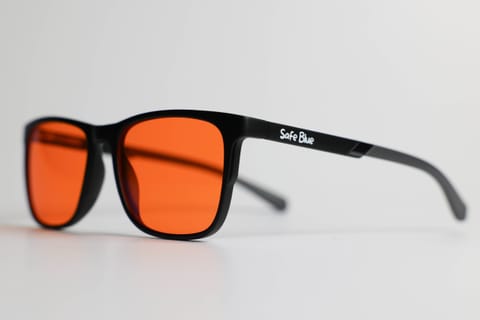
Gafas filtrantes. Trasladan el filtro de la pantalla a la persona. Una lente clara “anti luz azul” filtra poco (típicamente una fracción modesta de la banda, concentrada por debajo de los 420 nm); una lente naranja con corte neto filtra mucho: las SAFEBLUE Classic, por dar números concretos, bloquean el 99 % de la banda 400-500 nm y el 85 % de la banda 500-530 nm, con transmisión visible del 65 % y corte a 530 nm. Ventajas: un solo “filtro” para monitor, portátil, smartphone e iluminación LED de la habitación; ninguna alteración de la calibración del monitor (relevante si compartes pantalla o alternas trabajo de color y lectura). Límites: la dominante cálida la tienes tú en el campo visual en lugar de la pantalla, y —transparencia obligada— la revisión Cochrane 2023 no encontró pruebas claras de que las lentes filtrantes reduzcan a corto plazo la fatiga visual: los números de filtrado son física cierta, los beneficios percibidos varían de persona a persona.
Estrategia razonable para quien pasa 8+ horas en un monitor 4K: ajustes correctos siempre, filtro de software a partir de la noche, gafas en las últimas horas del día o en las sesiones nocturnas multipantalla. Para los casos de uso específicos tenemos guías dedicadas, del gaming en el PC a la programación.
Comprar un monitor 4K “compatible con los ojos”: qué mirar de verdad
Si estás a punto de comprar, esta es la lista que cuenta —resolución excluida, que elegirás por nitidez y espacio de trabajo:
- Certificación low blue light por hardware (TÜV Rheinland o Eyesafe): garantiza espectro reducido en la banda crítica sin dominante amarilla. Atención a la etiqueta: la certificación “software solution” indica solo la presencia de un modo que amarillea —ese lo tienen todos.
- Flicker-free / atenuación DC: el parpadeo por PWM es un tema de confort separado de la luz azul, pero en las sesiones largas pesa. Los análisis con mediciones (RTINGS) reportan frecuencia y profundidad de modulación.
- Rango de brillo hacia abajo: un buen monitor de trabajo debe poder bajar por debajo de los 100 nits sin perder uniformidad —fundamental para el uso nocturno—. El dato está en las mediciones de “minimum brightness”.
- Recubrimiento antirreflejos: los reflejos obligan a subir el brillo para sobreponerse a ellos; un panel mate bien recubierto permite mantenerlo bajo.
- Sensor de brillo ambiental (en algunos modelos): automatiza el ajuste de los nits como hace un smartphone.
Fíjate bien en lo que no hay en esta lista: “4K” como factor de luz azul. La resolución elígela alta por el motivo correcto —texto más nítido a igualdad de diagonal, más espacio para ventanas en paralelo— y gestiona el espectro con las herramientas que lo gobiernan de verdad: panel y retroiluminación en la compra, ajustes y filtros cada día.
Preguntas frecuentes
¿Un monitor 4K emite más luz azul que un Full HD?
No, no por la resolución: a igualdad de panel, retroiluminación, brillo y calibración el espectro emitido es el mismo. Los 4K pueden emitir más en la práctica solo porque a menudo son más brillantes y se usan en HDR —factores independientes del número de píxeles.
¿Entonces por qué con el monitor 4K nuevo noto más molestia?
Las causas más probables: brillo de fábrica muy alto (los monitores nuevos salen a menudo cerca del máximo), punto de blanco frío, mayor diagonal que llena más campo visual, escalado del sistema operativo que hace el texto demasiado pequeño. Todas corregibles desde los ajustes —ninguna depende de la resolución en sí.
¿El 4K “descansa más” porque es más definido?
La mayor densidad de píxeles hace el texto más nítido a igualdad de diagonal y distancia, y un texto nítido requiere menos esfuerzo de enfoque que uno pixelado. Es un beneficio de legibilidad, no de espectro: la luz azul emitida no cambia. Las dos cosas hay que mantenerlas separadas.
¿Mejor el modo low blue light del monitor o Night Light de Windows?
Hacen lo mismo (atenúan el canal azul desplazando el blanco hacia el cálido). El modo OSD actúa en el monitor, Night Light en el sistema operativo y se programa por horario. Por comodidad: Night Light/f.lux para la automatización diaria, OSD si quieres un perfil fijo invocable. Combinarlos se puede, pero el efecto se suma también en la dominante amarilla.
¿Los modos low blue light arruinan los colores para el retoque fotográfico?
Sí, por definición: desplazan el punto de blanco y comprimen el canal azul, así que falsean exactamente lo que debes juzgar. Para el trabajo de color las opciones compatibles son el filtro de hardware certificado (espectro reducido, blanco correcto) o el filtro vestible que quitar en las fases de juicio cromático.
¿Cuántos nits debería poner para trabajar?
Depende de la iluminación ambiental: la referencia práctica es que un blanco en pantalla no parezca mucho más brillante que un folio de papel en la misma habitación. En oficina típica significa a menudo 120-200 nits, en entorno nocturno incluso 80-100. Los valores exactos para tu modelo los encuentras en los análisis con mediciones instrumentales.
¿Las gafas filtrantes tienen sentido si el monitor ya está certificado Eyesafe?
Son niveles distintos: la certificación reduce el espectro en la fuente sobre ese monitor; la lente filtra todo lo que miras —incluido el smartphone, que certificado quizá no esté— y con porcentajes mucho más altos. Para el uso diurno el monitor certificado puede bastar; para las noches multidispositivo muchos añaden la lente. La elección del grado de filtro correcto está explicada en la guía de elección.
¿El gaming en 4K HDR es el peor caso para la luz azul?
Es uno de los más intensos: el HDR empuja picos de luminancia altos, las sesiones son largas y a menudo nocturnas, y las escenas de juego alternan áreas muy claras. No tiene que ver la resolución, tienen que ver nits y horarios. Compromiso práctico: HDR sí pero con brillo de pico limitado desde los ajustes del juego, entorno no oscuro, y filtro vestible si juegas hasta tarde.
¿Existen monitores 4K sin luz azul?
No. Cualquier pantalla que muestre el blanco debe emitir componente azul: sin la banda 400-500 nm el blanco no existe. Existen monitores con emisión reducida en la zona más discutida del espectro (415-460 nm) —es lo que certifican TÜV Rheinland y Eyesafe— pero “cero luz azul” en una pantalla a color es físicamente imposible.
¿El escalado de Windows o macOS tiene algo que ver con el confort en el 4K?
Sí, y es un error frecuentísimo: un 4K de 27” usado al 100 % de escalado produce texto diminuto, que empuja a acercarse a la pantalla y a entornar la mirada. Pon el escalado al 150-200 % (o “Retina” en macOS): recuperas la nitidez del 4K con tamaños de lectura correctos. No tiene que ver con la luz azul, pero incide mucho en las sesiones largas —y es gratis.
En resumen
La resolución 4K no añade un solo fotón azul: la emisión depende de retroiluminación y panel (elegidos en la compra), de brillo y temperatura de color (bajo tu control cada día) y del contenido que muestras. El mito nace de una correlación de mercado —los 4K son a menudo más brillantes y HDR— no de la física.
La vía práctica: nits al mínimo cómodo, blanco cálido tras la puesta de sol vía OSD o Night Light, HDR solo cuando hace falta, y en la compra prioriza certificaciones de hardware (TÜV Rheinland, Eyesafe) y flicker-free. Para la cuota que los ajustes no cubren —y para todas las demás pantallas de tu día— está el filtro que llevas puesto: las SAFEBLUE Classic bloquean el 99 % de la banda 400-500 nm con transmisión visible del 65 %, a 49,90 € con 30 días de devolución para probarlas en tu puesto real. Los números están declarados y son verificables; el resto lo decide tu experiencia de uso. SAFEBLUE es un accesorio de confort visual, no es un dispositivo médico.
Fuentes
Este artículo es solo informativo y no constituye consejo médico. Ante cualquier problema de visión, consulta a un oftalmólogo. SAFEBLUE es un accesorio de confort visual, no es un dispositivo médico.
Artículos relacionados
Tipos de monitores y luz azul: LCD, OLED, mini-LED
¿Cuánta luz azul emiten LCD, OLED, mini-LED y e-ink? Picos espectrales, modos low blue light y certificaciones TÜV Rheinland y Eyesafe bien explicadas.
OLED vs LCD: ¿cuál emite más luz azul? Comparativa técnica
Espectros de emisión, pico azul de la retroiluminación LED, papel del brillo y la temperatura de color: la comparativa técnica OLED vs LCD, PWM incluido.
Gafas Gaming PC: Lente Naranja para Sesiones Nocturnas
Gafas de gaming con lente naranja: qué cambia de verdad en HDR, contraste y colores de juego, y cuándo es mejor una lente ligera. Guía honesta.
Cómo elegir gafas de luz azul: criterios y datos que pedir
Porcentajes de bloqueo por rango nm, CR-39 o policarbonato, transmisión visible, CE y UV400: los criterios concretos para elegir gafas de luz azul.