MacBook e luce blu: display XDR, Night Shift e f.lux
Liquid Retina XDR, mini-LED e luce blu: cosa fanno davvero Night Shift, True Tone e f.lux su macOS e come impostare il Mac per il lavoro serale.
· 13 min di lettura
Il MacBook è per molti il centro della giornata lavorativa — e sempre più spesso anche della serata. I display Apple recenti sono tra i migliori pannelli mai montati su un portatile: il Liquid Retina XDR dei MacBook Pro 14” e 16” usa una retroilluminazione mini-LED capace, secondo le specifiche ufficiali, di 1000 nit sostenuti a tutto schermo e 1600 di picco in HDR, con luminosità SDR che sui modelli recenti arriva fino a 1000 nit per l’uso in esterna. Numeri da primato, che però raccontano anche l’altra faccia della medaglia: più capacità luminosa significa più energia emessa — banda blu compresa — quando la si usa senza criterio.
Apple fornisce strumenti software seri per gestire la cosa: Night Shift per scaldare il bianco la sera, True Tone per adattarlo all’ambiente, una dark mode di sistema ben integrata. A questi si aggiunge f.lux, il veterano dei filtri software, che su macOS offre ancora qualcosa in più dell’opzione nativa. Ma ogni strumento fa una cosa precisa — e nessuno fa tutto.
In questa guida analizziamo il display dei MacBook dal punto di vista dell’emissione blu, spieghiamo cosa fanno esattamente (documentazione Apple alla mano) Night Shift, True Tone e f.lux, costruiamo un flusso di lavoro serale concreto per chi sul Mac lavora fino a tardi, e chiariamo dove si inseriscono gli occhiali filtranti in un ecosistema che di filtri software è già ben fornito.
Il display del MacBook: mini-LED, tanti nit, picco blu di famiglia
Partiamo dall’hardware. I MacBook Pro 14” e 16” montano il Liquid Retina XDR: un LCD con retroilluminazione composta da migliaia di mini-LED organizzati in zone di local dimming. I MacBook Air e i modelli base usano il Liquid Retina, un LCD con retroilluminazione LED tradizionale (400–500 nit tipici dichiarati). In entrambi i casi la luce bianca nasce da LED: un emettitore blu più strati di conversione ai fosfori — l’architettura che produce il caratteristico picco spettrale nella zona dei 450 nm, comune a quasi tutta l’elettronica di consumo. Per il quadro completo su come le diverse tecnologie generano (e dosano) la banda blu, vedi la panoramica sui tipi di schermo.
Cosa significa in pratica per l’utente MacBook:
- La retroilluminazione è sempre attiva sulle aree non nere. Il local dimming del mini-LED spegne le zone scure (un vantaggio concreto con la dark mode), ma su contenuti chiari l’intero pannello emette a pieno regime, a differenza di un OLED dove ogni pixel fa storia a sé — il confronto dettagliato è in OLED vs LCD.
- Il tetto di luminosità è altissimo. 1000 nit SDR servono per lavorare al sole, non in salotto: al chiuso, la luminosità automatica tiene il pannello molto più basso. Il punto dolente è chi la disattiva e tiene il cursore alto “per abitudine”: su questo display significa moltiplicare l’emissione per parecchie volte rispetto al necessario.
- La calibrazione di fabbrica è eccellente e fredda il giusto: punto di bianco D65, fedele agli standard. Ottimo per il lavoro sul colore, neutro — quindi con piena componente blu — per tutto il resto.
Night Shift su macOS: il filtro nativo, con i suoi limiti
Night Shift è la risposta nativa di macOS al tema serale. La documentazione Apple lo descrive senza giri di parole: sposta i colori del display verso l’estremo caldo dello spettro, perché “i colori caldi sono più riposanti quando usi il Mac di notte o in condizioni di scarsa illuminazione”, e la stessa pagina di supporto ricorda che l’esposizione serale alla luce blu intensa può interferire con il sonno.
Si configura in Impostazioni di Sistema → Schermi → Night Shift, con tre modalità:
- Programmazione personalizzata: orari fissi di attivazione e disattivazione;
- Dal tramonto all’alba: segue la posizione geografica (richiede i servizi di localizzazione);
- Attivazione manuale: dal Centro di Controllo o via Siri, valida fino al giorno successivo.
Il cursore “Temperatura colore” regola l’intensità dello spostamento. Cosa fa davvero: attenua il canale blu a livello di segnale, riducendo in modo reale e proporzionale l’energia emessa nella banda 400–500 nm. Cosa non fa: non la azzera (anche al massimo resta una quota significativa di emissione blu), non tocca la luminosità, e ovviamente vale solo per gli schermi collegati al Mac — l’iPhone appoggiato accanto alla tastiera fa storia a sé, e merita un’analisi dedicata.
Sul piano dell’efficacia percepita vale la stessa onestà che applichiamo agli occhiali: la riduzione spettrale è misurabile, gli effetti su comfort e riposo variano da persona a persona e la letteratura non offre garanzie — la revisione Cochrane 2023 sulle lenti filtranti, per analogia, non ha trovato prove solide di benefici a breve termine, e per le modalità software degli schermi il quadro non è più definito.
True Tone: comfort di lettura, non riduzione del blu
True Tone è la funzione più fraintesa dell’ecosistema Apple. La documentazione ufficiale la descrive così: sensori di luce ambientale multicanale regolano colore e intensità del display “per adattarli alla luce ambientale, così che le immagini appaiano più naturali”. È disponibile sui Mac con display Retina recenti, su Apple Studio Display e Pro Display XDR, e funziona anche con alcuni display esterni collegati.
La distinzione da fissare: True Tone insegue l’ambiente, Night Shift insegue l’orologio. Se lavori sotto una lampada calda, True Tone scalda il bianco del Mac (riducendo incidentalmente un po’ di componente blu); sotto i neon freddi di un coworking, lo raffredda — facendo l’esatto opposto. Non è un filtro: è un sistema di coerenza percettiva, pensato perché lo schermo sembri “carta nella stanza” invece che “finestra su un altro mondo cromatico”.
| Strumento | Logica di attivazione | Effetto sul canale blu | Quando disattivarlo |
|---|---|---|---|
| Night Shift | Orario/tramonto | Riduzione reale, regolabile | Lavoro sul colore |
| True Tone | Sensori ambientali | Variabile, segue la stanza | Lavoro sul colore |
| Dark mode | Manuale/automatica | Riduce le aree chiare emesse | Mai necessario |
| f.lux | Orario, con profili avanzati | Riduzione reale, più aggressiva | Lavoro sul colore |
(Sì, la colonna “quando disattivarlo” è monotona: qualunque cosa alteri il punto di bianco va spenta quando giudichi i colori. macOS disattiva automaticamente alcune regolazioni in specifici flussi di lavoro di riferimento, ma la regola pratica resta: grading e fotoritocco con schermo neutro, il resto della giornata con i filtri attivi.)
f.lux su Mac: cosa aggiunge rispetto a Night Shift
f.lux esiste dal 2009, gira anche su macOS ed è gratuito per uso personale. La descrizione ufficiale è semplice: adatta il colore del display all’ora del giorno, “caldo di notte e come la luce solare di giorno”. Rispetto a Night Shift offre tre cose in più:
- Temperature più estreme. Night Shift ha un range volutamente prudente; f.lux scende molto più in basso (fino a tonalità da “luce di candela”), per chi vuole una riduzione serale drastica della componente blu.
- Transizioni e profili più fini: curve di transizione graduali legate al tramonto reale, profili per fasi della giornata, scorciatoie per disattivazione temporanea.
- Coerenza multi-piattaforma: stessa logica su Mac, Windows e Linux — utile per chi alterna macchine diverse.
Il limite è lo stesso di ogni filtro software: oltre una certa intensità l’immagine diventa francamente arancione, e la riduzione resta comunque parziale e confinata a quel dispositivo. f.lux al massimo è visivamente paragonabile a indossare una lente colorata — con la differenza che la lente la togli in un secondo, mantiene lo schermo calibrato per chi lo condivide in screen sharing, e lavora anche su tutto ciò che non è il Mac.
Flusso di lavoro serale su Mac: la configurazione completa
Mettiamo tutto insieme in una routine concreta per chi lavora sul MacBook anche dopo cena:
Base permanente (una volta sola):
- Night Shift programmato “dal tramonto all’alba”, cursore verso “Più calda” quanto tolleri;
- luminosità automatica attiva (Impostazioni di Sistema → Schermi) e True Tone attivo per il lavoro generico;
- aspetto “Auto” così la dark mode entra da sola la sera — sul mini-LED le zone scure dell’interfaccia spengono davvero la retroilluminazione locale;
- f.lux al posto di (o in aggiunta a) Night Shift se vuoi temperature serali più aggressive di quelle che Apple concede.
Ogni sera, tre controlli da dieci secondi:
- il cursore della luminosità: in una stanza in penombra, il Liquid Retina XDR è comodissimo anche sotto il 40%; se lo schermo “illumina la stanza”, è troppo;
- la luce ambientale: mai schermo come unica sorgente — una lampada calda accesa dietro o di lato al Mac;
- HDR e contenuti: la riproduzione HDR spinge picchi fino a 1600 nit sulle alte luci; per i film serali, la visione SDR a luminosità contenuta è la scelta conservativa.
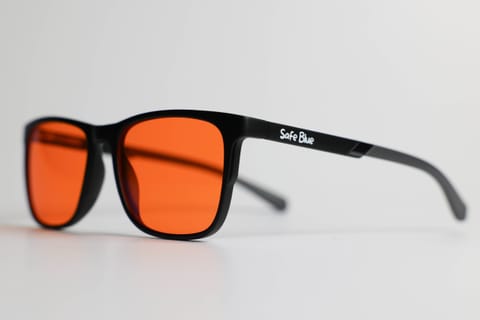
Il tassello indossabile. Tutto quanto sopra riduce; niente di quanto sopra filtra davvero la banda 400–500 nm in modo drastico, e niente copre iPhone, iPad e TV che affiancano il Mac nella serata tipica. È il punto d’ingresso naturale degli occhiali: una lente arancione con cutoff a 530 nm come SAFEBLUE Classic blocca il 99% della banda 400–500 nm e l’85% tra 500 e 530 nm (trasmissione visibile 65%), su qualunque schermo tu stia guardando, senza toccare la calibrazione del Mac. Schema d’uso tipico di chi lavora in smart working fino a tardi: filtri software tutto il giorno, occhiali nelle ultime due o tre ore — abbiamo descritto la routine completa nella guida allo smart working. E va ripetuto: i numeri di filtraggio sono fisica dichiarata; su comfort e riposo le evidenze scientifiche restano caute (Cochrane 2023 non ha trovato prove chiare di benefici a breve termine), quindi l’unico test che conta è la tua settimana di prova.
E i display esterni collegati al Mac?
Una postazione Mac reale ha spesso un monitor esterno, ed è lì che si aprono i buchi nella rete dei filtri software:
- Night Shift si applica anche ai display esterni gestiti da macOS, ma il risultato dipende dal monitor: la regolazione avviene sul segnale, e su pannelli non calibrati l’effetto cromatico può risultare diverso da quello del display integrato;
- True Tone sui display esterni funziona solo con modelli supportati (Apple indica gli Studio Display, il Pro Display XDR e alcuni display selezionati, collegati direttamente): sul monitor di terze parti medio, niente sensori, niente adattamento;
- le modalità low blue light dell’OSD del monitor lavorano indipendentemente da macOS: se le combini con Night Shift, gli effetti (e le dominanti gialle) si sommano;
- la luminosità del monitor esterno non segue quella del Mac salvo monitor compatibili: va regolata a mano, ed è spesso il pezzo dimenticato della postazione — MacBook a 120 nit ben configurato accanto a un 27” sparato a 350.
Morale: più schermi compongono la postazione, meno i filtri per-dispositivo scalano, e più diventa razionale il filtro che indossi — che non sa nemmeno quanti schermi hai.
Domande frequenti
Il display mini-LED del MacBook Pro emette più luce blu di un OLED?
Dipende dalle condizioni. A parità di contenuto e nit, le differenze stanno nello spettro e nell’architettura: il mini-LED resta un LCD con retroilluminazione LED (picco blu strutturale, zone spente solo sulle aree scure), l’OLED emette per pixel. Ma il Liquid Retina XDR può spingersi a luminosità molto più alte: usato al massimo, emette più energia blu in assoluto di un OLED a luminosità tipiche. Come sempre, le impostazioni pesano più della sigla.
Night Shift su Mac riduce davvero la luce blu?
Sì: sposta il punto di bianco verso il caldo attenuando il canale blu, e la riduzione è proporzionale all’intensità impostata. Non è però un filtro totale — anche al massimo resta una quota rilevante di emissione nella banda 400–500 nm — e non agisce sulla luminosità, che va gestita a parte.
Devo tenere True Tone acceso o spento?
Per il lavoro generico: acceso, rende la lettura più naturale adattando il bianco all’ambiente. Per fotoritocco, grading e qualunque giudizio sul colore: spento, insieme a Night Shift e f.lux, perché altera il punto di bianco di riferimento. Non aspettarti da True Tone una riduzione sistematica del blu: non è il suo compito.
Meglio f.lux o Night Shift su macOS?
Night Shift basta alla maggioranza: nativo, stabile, programmabile. f.lux conviene se vuoi temperature serali più estreme, transizioni legate al tramonto reale o coerenza con macchine Windows/Linux. Si possono anche affiancare, ma di solito se installi f.lux disattivi Night Shift per evitare doppie regolazioni.
La dark mode di macOS riduce l’emissione del display?
Sul Liquid Retina XDR sì, in modo tangibile: le zone mini-LED dietro le aree scure dell’interfaccia si attenuano o spengono, riducendo l’emissione complessiva. Sui MacBook con retroilluminazione tradizionale l’effetto è minore (la retroilluminazione resta accesa), ma il rapporto tra aree chiare e scure a schermo incide comunque sulla luce totale che ricevi.
Quanto dovrei tenere la luminosità del MacBook la sera?
Il riferimento pratico: in una stanza in penombra lo schermo non deve sembrare una fonte di illuminazione. Sul display integrato significa spesso stare sotto il 40–50% del cursore. Il modo più semplice è lasciare fare alla luminosità automatica e correggere al ribasso se serve; il valore “giusto” è il più basso al quale leggi senza sforzo.
Gli occhiali filtranti hanno senso se uso già Night Shift e f.lux?
Coprono spazi diversi: i filtri software riducono parzialmente il blu del solo Mac; la lente arancione taglia il 99% della banda 400–500 nm su Mac, iPhone, monitor esterno e illuminazione della stanza insieme. Chi lavora fino a tardi su più schermi spesso usa entrambi i livelli. Se l’effetto valga la pena per te lo dice solo la prova diretta — è il motivo per cui contano i 30 giorni di reso.
Posso usare il Mac per lavoro sul colore e comunque gestire la luce blu?
Sì, separando i momenti: schermo neutro (Night Shift, True Tone e f.lux spenti) durante il giudizio cromatico, filtri riattivati per tutto il resto. Gli occhiali si prestano bene a questo schema proprio perché si tolgono in un secondo senza toccare la calibrazione: lente su per scrivere mail e codice, lente giù per il grading.
Il MacBook Air è messo meglio o peggio del Pro su questo fronte?
Il Liquid Retina dell’Air ha luminosità massima più bassa (circa la metà del tetto SDR dei Pro recenti): a parità di abitudini, il “caso peggiore” possibile è meno estremo. Lo spettro di fondo è analogo — retroilluminazione LED — e tutti gli strumenti software (Night Shift, True Tone sui modelli supportati, dark mode, f.lux) funzionano allo stesso modo.
In sintesi
I MacBook montano alcuni dei migliori display in circolazione, con riserve di luminosità pensate per il sole e una dotazione software — Night Shift, True Tone, dark mode, più f.lux di terze parti — che permette di gestire bene la componente blu del lavoro serale, purché si capisca chi fa cosa: Night Shift filtra sul serio (parzialmente), True Tone adatta e basta, la dark mode aiuta soprattutto sul mini-LED, e la luminosità resta la leva più importante di tutte.
La configurazione consigliata costa dieci minuti: Night Shift dal tramonto, luminosità automatica, aspetto Auto, luce ambientale calda. Per le ultime ore della giornata — quando alla scrivania si sommano Mac, telefono e monitor esterno — il complemento più semplice è il filtro indossabile: SAFEBLUE Classic blocca il 99% della banda 400–500 nm con trasmissione visibile del 65%, €49,90 e reso entro 30 giorni per provarlo sul tuo flusso di lavoro reale. Non è un dispositivo medico: è un filtro ottico con numeri dichiarati, da giudicare con lo stesso pragmatismo con cui hai scelto il Mac.
Fonti
Questo articolo ha scopo informativo e non costituisce consulenza medica. Per qualsiasi problema alla vista rivolgiti a un oculista. SAFEBLUE è un accessorio per il comfort visivo, non è un dispositivo medico.
Articoli correlati
iPhone e luce blu: Night Shift e True Tone alla prova
Cosa fanno davvero Night Shift, True Tone e dark mode contro la luce blu dell'iPhone, perché i 30 cm di distanza contano e quando servono gli occhiali.
Tipi di monitor e luce blu: LCD, OLED, mini-LED a confronto
Quanta luce blu emettono LCD, OLED, mini-LED ed e-ink? Picchi spettrali, modalità low blue light e certificazioni TÜV Rheinland ed Eyesafe spiegate bene.
OLED vs LCD: chi emette più luce blu? Confronto tecnico
Spettri di emissione, picco blu della retroilluminazione LED, ruolo di luminosità e temperatura colore: il confronto tecnico OLED vs LCD, PWM incluso.
Occhiali Smart Working: Comfort Visivo Lavorando da Casa
Occhiali smart working con lente arancione: postazione di casa, call continue, sere senza confini. Ergonomia visiva completa e dove entra il filtro la sera.