MacBook y luz azul: pantalla XDR, Night Shift y f.lux
Liquid Retina XDR, mini-LED y luz azul: qué hacen de verdad Night Shift, True Tone y f.lux en macOS y cómo configurar el Mac para el trabajo nocturno.
· 14 min de lectura
El MacBook es para muchos el centro de la jornada laboral —y cada vez más a menudo también de la noche—. Las pantallas Apple recientes están entre los mejores paneles jamás montados en un portátil: la Liquid Retina XDR de los MacBook Pro de 14” y 16” usa una retroiluminación mini-LED capaz, según las especificaciones oficiales, de 1000 nits sostenidos a pantalla completa y 1600 de pico en HDR, con brillo SDR que en los modelos recientes llega hasta 1000 nits para el uso en exteriores. Números de récord, que sin embargo cuentan también la otra cara de la moneda: más capacidad luminosa significa más energía emitida —banda azul incluida— cuando se usa sin criterio.
Apple proporciona herramientas de software serias para gestionarlo: Night Shift para calentar el blanco por la noche, True Tone para adaptarlo al entorno, un modo oscuro del sistema bien integrado. A estos se suma f.lux, el veterano de los filtros de software, que en macOS ofrece todavía algo más que la opción nativa. Pero cada herramienta hace una cosa concreta —y ninguna lo hace todo.
En esta guía analizamos la pantalla de los MacBook desde el punto de vista de la emisión azul, explicamos qué hacen exactamente (documentación de Apple en mano) Night Shift, True Tone y f.lux, construimos un flujo de trabajo nocturno concreto para quien en el Mac trabaja hasta tarde, y aclaramos dónde se insertan las gafas filtrantes en un ecosistema que de filtros de software ya está bien surtido.
La pantalla del MacBook: mini-LED, muchos nits, pico azul de familia
Partamos del hardware. Los MacBook Pro de 14” y 16” montan la Liquid Retina XDR: un LCD con retroiluminación compuesta por miles de mini-LED organizados en zonas de local dimming. Los MacBook Air y los modelos base usan la Liquid Retina, un LCD con retroiluminación LED tradicional (400-500 nits típicos declarados). En ambos casos la luz blanca nace de LED: un emisor azul más capas de conversión de fósforos —la arquitectura que produce el característico pico espectral en la zona de los 450 nm, común a casi toda la electrónica de consumo—. Para el cuadro completo sobre cómo las distintas tecnologías generan (y dosifican) la banda azul, mira el resumen sobre los tipos de pantalla.
Qué significa en la práctica para el usuario MacBook:
- La retroiluminación está siempre activa en las áreas no negras. El local dimming del mini-LED apaga las zonas oscuras (una ventaja concreta con el modo oscuro), pero en contenidos claros todo el panel emite a pleno régimen, a diferencia de un OLED donde cada píxel va por su cuenta —la comparación detallada está en OLED vs LCD.
- El techo de brillo es altísimo. 1000 nits SDR sirven para trabajar al sol, no en el salón: en interiores, el brillo automático mantiene el panel mucho más bajo. El punto delicado es quien lo desactiva y mantiene el control alto “por costumbre”: en esta pantalla significa multiplicar la emisión por varias veces respecto a lo necesario.
- La calibración de fábrica es excelente y fría lo justo: punto de blanco D65, fiel a los estándares. Óptima para el trabajo de color, neutra —y por tanto con componente azul plena— para todo lo demás.
Night Shift en macOS: el filtro nativo, con sus límites
Night Shift es la respuesta nativa de macOS al tema nocturno. La documentación de Apple lo describe sin rodeos: desplaza los colores de la pantalla hacia el extremo cálido del espectro, porque “los colores cálidos son más descansados cuando usas el Mac de noche o en condiciones de poca luz”, y la misma página de soporte recuerda que la exposición nocturna a la luz azul intensa puede interferir con el sueño.
Se configura en Ajustes del Sistema → Pantallas → Night Shift, con tres modos:
- Programación personalizada: horarios fijos de activación y desactivación;
- Del atardecer al amanecer: sigue la posición geográfica (requiere los servicios de localización);
- Activación manual: desde el Centro de Control o vía Siri, válida hasta el día siguiente.
El control “Temperatura de color” regula la intensidad del desplazamiento. Qué hace de verdad: atenúa el canal azul a nivel de señal, reduciendo de forma real y proporcional la energía emitida en la banda 400-500 nm. Qué no hace: no la anula (incluso al máximo queda una cuota significativa de emisión azul), no toca el brillo, y obviamente vale solo para las pantallas conectadas al Mac —el iPhone apoyado junto al teclado va por su cuenta, y merece un análisis dedicado.
En el plano de la eficacia percibida vale la misma honestidad que aplicamos a las gafas: la reducción espectral es medible, los efectos sobre confort y descanso varían de persona a persona y la literatura no ofrece garantías —la revisión Cochrane 2023 sobre las lentes filtrantes, por analogía, no encontró pruebas sólidas de beneficios a corto plazo, y para los modos de software de las pantallas el cuadro no está más definido.
True Tone: confort de lectura, no reducción del azul
True Tone es la función más malinterpretada del ecosistema Apple. La documentación oficial la describe así: sensores de luz ambiental multicanal regulan color e intensidad de la pantalla “para adaptarlos a la luz ambiental, de modo que las imágenes se vean más naturales”. Está disponible en los Mac con pantalla Retina reciente, en el Apple Studio Display y el Pro Display XDR, y funciona también con algunas pantallas externas conectadas.
La distinción que hay que fijar: True Tone persigue el entorno, Night Shift persigue el reloj. Si trabajas bajo una lámpara cálida, True Tone calienta el blanco del Mac (reduciendo incidentalmente algo de componente azul); bajo los fluorescentes fríos de un coworking, lo enfría —haciendo exactamente lo contrario—. No es un filtro: es un sistema de coherencia perceptiva, pensado para que la pantalla parezca “papel en la habitación” en lugar de “ventana a otro mundo cromático”.
| Herramienta | Lógica de activación | Efecto en el canal azul | Cuándo desactivarla |
|---|---|---|---|
| Night Shift | Horario/atardecer | Reducción real, regulable | Trabajo de color |
| True Tone | Sensores ambientales | Variable, sigue la habitación | Trabajo de color |
| Modo oscuro | Manual/automático | Reduce las áreas claras emitidas | Nunca necesario |
| f.lux | Horario, con perfiles avanzados | Reducción real, más agresiva | Trabajo de color |
(Sí, la columna “cuándo desactivarla” es monótona: cualquier cosa que altere el punto de blanco hay que apagarla cuando juzgas los colores. macOS desactiva automáticamente algunos ajustes en flujos de trabajo de referencia concretos, pero la regla práctica sigue siendo: etalonaje y retoque fotográfico con pantalla neutra, el resto del día con los filtros activos.)
f.lux en Mac: qué añade respecto a Night Shift
f.lux existe desde 2009, corre también en macOS y es gratuito para uso personal. La descripción oficial es sencilla: adapta el color de la pantalla a la hora del día, “cálido de noche y como la luz solar de día”. Respecto a Night Shift ofrece tres cosas más:
- Temperaturas más extremas. Night Shift tiene un rango deliberadamente prudente; f.lux baja mucho más (hasta tonos de “luz de vela”), para quien quiere una reducción nocturna drástica de la componente azul.
- Transiciones y perfiles más finos: curvas de transición graduales ligadas al atardecer real, perfiles para fases del día, atajos para desactivación temporal.
- Coherencia multiplataforma: la misma lógica en Mac, Windows y Linux —útil para quien alterna máquinas distintas.
El límite es el mismo de todo filtro de software: pasada cierta intensidad la imagen se vuelve francamente naranja, y la reducción es de todos modos parcial y confinada a ese dispositivo. f.lux al máximo es visualmente comparable a llevar puesta una lente coloreada —con la diferencia de que la lente la quitas en un segundo, mantiene la pantalla calibrada para quien la comparte en screen sharing, y trabaja también sobre todo lo que no es el Mac.
Flujo de trabajo nocturno en Mac: la configuración completa
Pongamos todo junto en una rutina concreta para quien trabaja en el MacBook también después de cenar:
Base permanente (una sola vez):
- Night Shift programado “del atardecer al amanecer”, control hacia “Más cálida” cuanto toleres;
- brillo automático activo (Ajustes del Sistema → Pantallas) y True Tone activo para el trabajo genérico;
- aspecto “Automático” para que el modo oscuro entre solo por la noche —en el mini-LED las zonas oscuras de la interfaz apagan de verdad la retroiluminación local;
- f.lux en lugar de (o además de) Night Shift si quieres temperaturas nocturnas más agresivas que las que Apple concede.
Cada noche, tres controles de diez segundos:
- el control del brillo: en una habitación en penumbra, la Liquid Retina XDR es comodísima incluso por debajo del 40 %; si la pantalla “ilumina la habitación”, es demasiado;
- la luz ambiental: nunca pantalla como única fuente —una lámpara cálida encendida detrás o al lado del Mac;
- HDR y contenidos: la reproducción HDR empuja picos hasta 1600 nits en las altas luces; para las películas nocturnas, la visión SDR a brillo contenido es la elección conservadora.
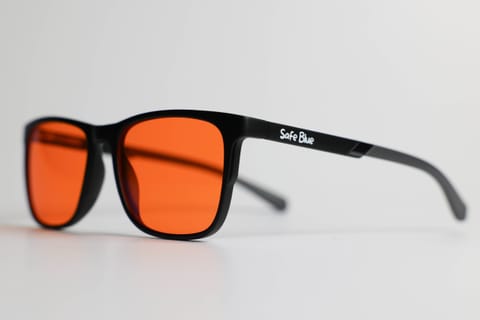
La pieza vestible. Todo lo anterior reduce; nada de lo anterior filtra de verdad la banda 400-500 nm de forma drástica, y nada cubre iPhone, iPad y tele que acompañan al Mac en la noche típica. Es el punto de entrada natural de las gafas: una lente naranja con corte a 530 nm como las SAFEBLUE Classic bloquea el 99 % de la banda 400-500 nm y el 85 % entre 500 y 530 nm (transmisión visible 65 %), sobre cualquier pantalla que estés mirando, sin tocar la calibración del Mac. Esquema de uso típico de quien trabaja en teletrabajo hasta tarde: filtros de software todo el día, gafas en las últimas dos o tres horas —hemos descrito la rutina completa en la guía del teletrabajo—. Y hay que repetirlo: los números de filtrado son física declarada; sobre confort y descanso las evidencias científicas siguen siendo cautas (Cochrane 2023 no encontró pruebas claras de beneficios a corto plazo), así que la única prueba que cuenta es tu semana de ensayo.
¿Y las pantallas externas conectadas al Mac?
Un puesto Mac real tiene a menudo un monitor externo, y es ahí donde se abren los agujeros en la red de los filtros de software:
- Night Shift se aplica también a las pantallas externas gestionadas por macOS, pero el resultado depende del monitor: el ajuste ocurre sobre la señal, y en paneles no calibrados el efecto cromático puede resultar distinto del de la pantalla integrada;
- True Tone en las pantallas externas funciona solo con modelos compatibles (Apple indica los Studio Display, el Pro Display XDR y algunas pantallas seleccionadas, conectadas directamente): en el monitor de terceros medio, ni sensores, ni adaptación;
- los modos low blue light del OSD del monitor trabajan independientemente de macOS: si los combinas con Night Shift, los efectos (y las dominantes amarillas) se suman;
- el brillo del monitor externo no sigue al del Mac salvo monitores compatibles: hay que ajustarlo a mano, y es a menudo la pieza olvidada del puesto —MacBook a 120 nits bien configurado junto a un 27” disparado a 350.
Moraleja: cuantas más pantallas componen el puesto, menos escalan los filtros por dispositivo, y más racional se vuelve el filtro que llevas puesto —que ni siquiera sabe cuántas pantallas tienes.
Preguntas frecuentes
¿La pantalla mini-LED del MacBook Pro emite más luz azul que un OLED?
Depende de las condiciones. A igualdad de contenido y nits, las diferencias están en el espectro y la arquitectura: el mini-LED sigue siendo un LCD con retroiluminación LED (pico azul estructural, zonas apagadas solo en las áreas oscuras), el OLED emite por píxel. Pero la Liquid Retina XDR puede llegar a brillos mucho más altos: usada al máximo, emite más energía azul en absoluto que un OLED a brillos típicos. Como siempre, los ajustes pesan más que la sigla.
¿Night Shift en Mac reduce de verdad la luz azul?
Sí: desplaza el punto de blanco hacia el cálido atenuando el canal azul, y la reducción es proporcional a la intensidad ajustada. No es, eso sí, un filtro total —incluso al máximo queda una cuota relevante de emisión en la banda 400-500 nm— y no actúa sobre el brillo, que hay que gestionar aparte.
¿Debo tener True Tone encendido o apagado?
Para el trabajo genérico: encendido, hace la lectura más natural adaptando el blanco al entorno. Para retoque fotográfico, etalonaje y cualquier juicio sobre el color: apagado, junto con Night Shift y f.lux, porque altera el punto de blanco de referencia. No esperes de True Tone una reducción sistemática del azul: no es su cometido.
¿Mejor f.lux o Night Shift en macOS?
Night Shift le basta a la mayoría: nativo, estable, programable. f.lux conviene si quieres temperaturas nocturnas más extremas, transiciones ligadas al atardecer real o coherencia con máquinas Windows/Linux. También se pueden combinar, pero normalmente si instalas f.lux desactivas Night Shift para evitar dobles ajustes.
¿El modo oscuro de macOS reduce la emisión de la pantalla?
En la Liquid Retina XDR sí, de forma tangible: las zonas mini-LED detrás de las áreas oscuras de la interfaz se atenúan o apagan, reduciendo la emisión total. En los MacBook con retroiluminación tradicional el efecto es menor (la retroiluminación sigue encendida), pero la proporción entre áreas claras y oscuras en pantalla incide de todos modos en la luz total que recibes.
¿Cuánto debería mantener el brillo del MacBook por la noche?
La referencia práctica: en una habitación en penumbra la pantalla no debe parecer una fuente de iluminación. En la pantalla integrada significa a menudo estar por debajo del 40-50 % del control. La forma más sencilla es dejar hacer al brillo automático y corregir a la baja si hace falta; el valor “correcto” es el más bajo al que lees sin esfuerzo.
¿Las gafas filtrantes tienen sentido si ya uso Night Shift y f.lux?
Cubren espacios distintos: los filtros de software reducen parcialmente el azul solo del Mac; la lente naranja corta el 99 % de la banda 400-500 nm en Mac, iPhone, monitor externo e iluminación de la habitación a la vez. Quien trabaja hasta tarde en varias pantallas a menudo usa ambos niveles. Si el efecto merece la pena para ti lo dice solo la prueba directa —es la razón por la que cuentan los 30 días de devolución.
¿Puedo usar el Mac para trabajo de color y aun así gestionar la luz azul?
Sí, separando los momentos: pantalla neutra (Night Shift, True Tone y f.lux apagados) durante el juicio cromático, filtros reactivados para todo lo demás. Las gafas encajan bien en este esquema justamente porque se quitan en un segundo sin tocar la calibración: lente puesta para escribir correos y código, lente fuera para el etalonaje.
¿El MacBook Air está mejor o peor que el Pro en este frente?
La Liquid Retina del Air tiene brillo máximo más bajo (alrededor de la mitad del techo SDR de los Pro recientes): a igualdad de hábitos, el “peor caso” posible es menos extremo. El espectro de fondo es análogo —retroiluminación LED— y todas las herramientas de software (Night Shift, True Tone en los modelos compatibles, modo oscuro, f.lux) funcionan del mismo modo.
En resumen
Los MacBook montan algunas de las mejores pantallas en circulación, con reservas de brillo pensadas para el sol y una dotación de software —Night Shift, True Tone, modo oscuro, más f.lux de terceros— que permite gestionar bien la componente azul del trabajo nocturno, siempre que se entienda quién hace qué: Night Shift filtra de verdad (parcialmente), True Tone adapta y ya está, el modo oscuro ayuda sobre todo en el mini-LED, y el brillo sigue siendo la palanca más importante de todas.
La configuración recomendada cuesta diez minutos: Night Shift desde el atardecer, brillo automático, aspecto Automático, luz ambiental cálida. Para las últimas horas del día —cuando en el escritorio se suman Mac, móvil y monitor externo— el complemento más sencillo es el filtro vestible: las SAFEBLUE Classic bloquean el 99 % de la banda 400-500 nm con transmisión visible del 65 %, 49,90 € y devolución en 30 días para probarlas en tu flujo de trabajo real. SAFEBLUE es un accesorio de confort visual, no es un dispositivo médico: es un filtro óptico con números declarados, a juzgar con el mismo pragmatismo con el que elegiste el Mac.
Fuentes
Este artículo es solo informativo y no constituye consejo médico. Ante cualquier problema de visión, consulta a un oftalmólogo. SAFEBLUE es un accesorio de confort visual, no es un dispositivo médico.
Artículos relacionados
iPhone y luz azul: Night Shift y True Tone a prueba
Qué hacen de verdad Night Shift, True Tone y el modo oscuro contra la luz azul del iPhone, por qué los 30 cm de distancia cuentan y cuándo hacen falta gafas.
Tipos de monitores y luz azul: LCD, OLED, mini-LED
¿Cuánta luz azul emiten LCD, OLED, mini-LED y e-ink? Picos espectrales, modos low blue light y certificaciones TÜV Rheinland y Eyesafe bien explicadas.
OLED vs LCD: ¿cuál emite más luz azul? Comparativa técnica
Espectros de emisión, pico azul de la retroiluminación LED, papel del brillo y la temperatura de color: la comparativa técnica OLED vs LCD, PWM incluido.
Gafas Teletrabajo: Comodidad Visual Trabajando en Casa
Gafas para teletrabajo con lente naranja: puesto de casa, llamadas continuas, noches sin fronteras. Ergonomía visual completa y dónde entra el filtro de noche.